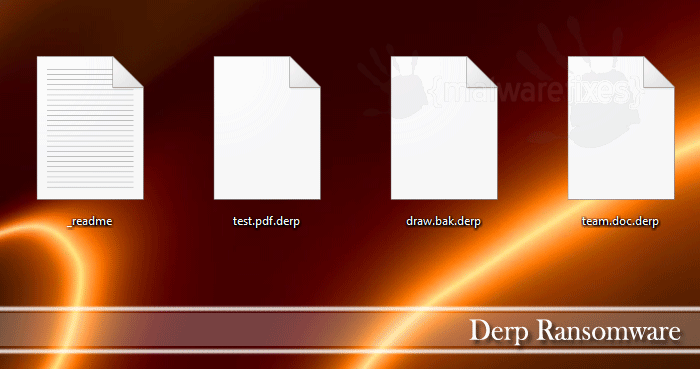
Jika Anda tidak dapat membuka gambar, dokumen, atau file Anda dan mereka memiliki ekstensi ".derp" , maka komputer Anda terinfeksi dengan ransomware STOP / DJVU .
Ransomware STOP / DJVU mengenkripsi dokumen pribadi yang ditemukan di komputer korban, kemudian menampilkan pesan yang menawarkan untuk mendekripsi data jika pembayaran dalam Bitcoin dilakukan. Instruksi ditempatkan pada desktop korban dalam file _readme.txt .
- 1. Apa ransomware Derp?
- 2. Bagaimana ransomware Derp masuk ke komputer saya?
- 3. Apakah komputer saya terinfeksi dengan ransomware Derp?
- 4. Cara menghapus ransomware Derp dan memulihkan file
1. Apa ransomware Derp?
Derp adalah infeksi ransomware pengenkripsi file yang membatasi akses ke data (file, gambar, video) dengan mengenkripsi file dengan ekstensi ".derp". Kemudian mencoba untuk memeras uang dari korban dengan meminta "tebusan", dalam bentuk Bitcoin cryptocurrency, dalam pertukaran untuk akses ke data.
Ransomware ini menargetkan semua versi Windows termasuk Windows 7, Windows 8.1 dan Windows 10. Ketika ransomware ini pertama kali diinstal pada komputer, ia akan membuat nama yang dapat dieksekusi secara acak di folder% AppData% atau% LocalAppData%. Eksekusi ini akan diluncurkan dan mulai memindai semua huruf drive di komputer Anda untuk file data yang dienkripsi.
STOP / DJVU ransomware mencari file dengan ekstensi file tertentu untuk dienkripsi. File-file yang dienkripsi meliputi dokumen produktivitas penting dan file seperti .doc, .docx, .xls, .pdf, antara lain. Ketika file-file ini terdeteksi, infeksi ini akan mengubah ekstensi ke Derp , sehingga mereka tidak lagi dapat dibuka.
Ransomware STOP / DJVU mengubah nama setiap file yang dienkripsi ke format berikut: name.derp
Setelah file Anda dienkripsi dengan ekstensi .derp , Anda tidak dapat membuka file-file ini dan ransomware ini akan membuat catatan tebusan info.txt di setiap folder bahwa file telah dienkripsi dan di desktop Windows.
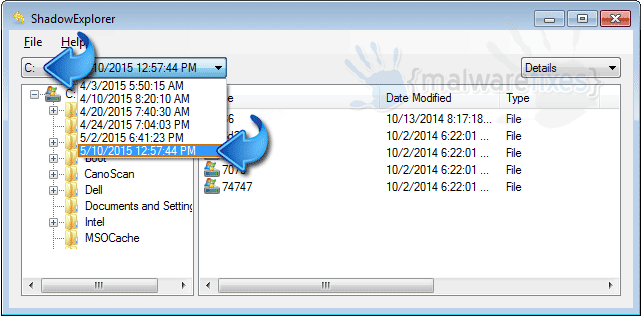
Ketika infeksi telah selesai memindai komputer Anda, itu juga akan menghapus semua Salinan Volume Shadow yang ada di komputer yang terpengaruh. Hal ini dilakukan sehingga Anda tidak dapat menggunakan salinan volume bayangan untuk mengembalikan file terenkripsi Anda.
Ketika infeksi telah selesai memindai komputer Anda, itu juga akan menghapus semua Salinan Volume Shadow yang ada di komputer yang terpengaruh. Hal ini dilakukan sehingga Anda tidak dapat menggunakan salinan volume bayangan untuk mengembalikan file terenkripsi Anda.
2. Bagaimana ransomware Derp masuk ke komputer saya?
Derp ransomware didistribusikan melalui email spam yang berisi lampiran yang terinfeksi atau dengan mengeksploitasi kerentanan dalam sistem operasi dan program yang diinstal.
Penjahat dunia maya mengirim spam email, dengan informasi tajuk palsu, menipu Anda agar meyakini bahwa itu berasal dari perusahaan pengiriman seperti DHL atau FedEx. Email memberi tahu Anda bahwa mereka mencoba mengirimkan paket kepada Anda, tetapi gagal karena suatu alasan. Terkadang email mengklaim sebagai pemberitahuan kiriman yang telah Anda buat. Apa pun yang terjadi, Anda tidak dapat menahan diri untuk tidak penasaran dengan apa yang dimaksud email - dan buka file yang dilampirkan (atau klik tautan yang tertanam di dalam email). Dan dengan itu, komputer Anda terinfeksi dengan ransomware Derp.
Ransomware ini juga diamati menyerang korban dengan meretas port Remote Desktop Services (RDP) yang terbuka. Penyerang memindai sistem yang menjalankan RDP (TCP port 3389) dan kemudian mencoba untuk memaksa password untuk sistem.
3. Apakah komputer saya terinfeksi Derp Ransomware?
Berikut ini adalah ringkasan singkat untuk ransomware Derp:
- Keluarga Ransomware : STOP / DJVU ransomware
- Ekstensi : .derp
- Catatan Ransomware : _readme.txt
- Tebusan : Dari $ 490 hingga $ 980 (dalam Bitcoin)
- Hubungi : gorentos@bitmessage.ch, gorentos2@firemail.cc, atau @datarestore di Telegram
- Gejala : File Anda memiliki ekstensi .derp dan tidak dapat dibuka oleh program apa pun
Ketika ransomware ini menginfeksi komputer Anda, itu akan memindai semua huruf drive untuk jenis file yang ditargetkan, mengenkripsi mereka, dan kemudian menambahkan ekstensi ".derp" kepada mereka. Setelah file-file ini dienkripsi, mereka tidak akan lagi bisa dibuka oleh program normal Anda. Ketika ransomware ini selesai mengenkripsi file korban, itu juga akan menampilkan catatan tebusan yang mencakup instruksi tentang cara menghubungi penjahat cyber ini (gorentos@bitmessage.ch atau gerentoshelp@firemail.cc).
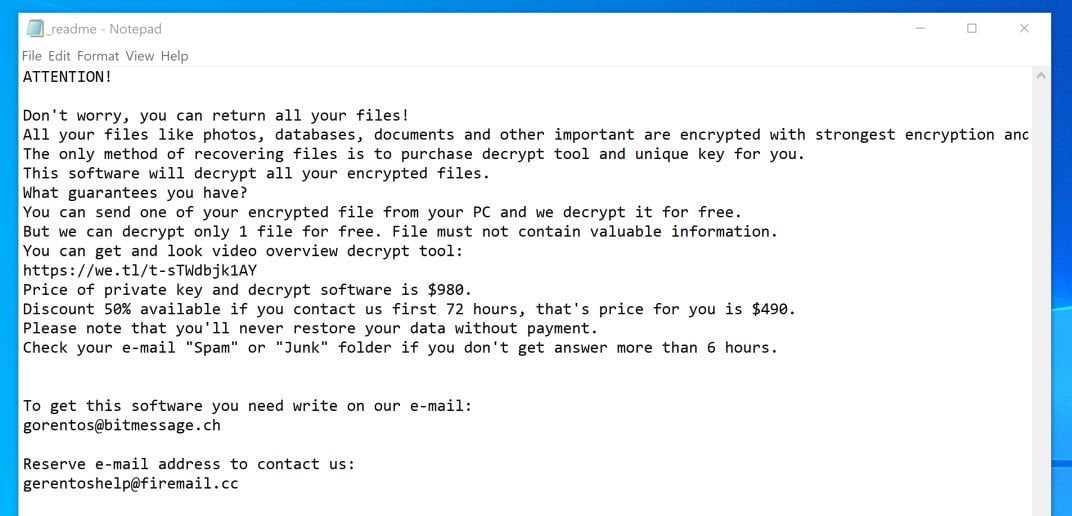
Ini adalah pesan yang akan ditampilkan Derp ransomware (_readme.txt):
PERHATIAN!Jangan khawatir, Anda dapat mengembalikan semua file Anda!
Semua file Anda seperti foto, database, dokumen, dan informasi penting lainnya dienkripsi dengan enkripsi terkuat dan kunci unik.
Satu-satunya metode untuk memulihkan file adalah dengan membeli alat dekripsi dan kunci unik untuk Anda.
Perangkat lunak ini akan mendekripsi semua file terenkripsi Anda.
Apa jaminan yang Anda miliki?
Anda dapat mengirim salah satu file terenkripsi dari PC Anda dan kami mendekripsi secara gratis.
Tetapi kita dapat mendekripsi hanya 1 file secara gratis. File tidak boleh mengandung informasi berharga.
Anda bisa mendapatkan dan melihat alat dekripsi ikhtisar video:
https://we.tl/t-sTWdbjk1AY
Harga kunci pribadi dan perangkat lunak dekripsi adalah $ 980.
Diskon 50% tersedia jika Anda menghubungi kami 72 jam pertama, itu harga untuk Anda adalah $ 490.
Harap perhatikan bahwa Anda tidak akan pernah memulihkan data Anda tanpa pembayaran.
Periksa folder "Spam" atau "Sampah" email Anda jika Anda tidak mendapatkan jawaban lebih dari 6 jam.Untuk mendapatkan perangkat lunak ini, Anda perlu menulis di email kami:
gorentos@bitmessage.chCadangan alamat email untuk menghubungi kami:
gerentoshelp@firemail.ccID pribadi Anda:
Jika komputer Anda terinfeksi ransomware ini, kami sarankan Anda menghubungi situs penipuan dan penipuan pemerintah berikut untuk melaporkan serangan ini:
- Di Amerika Serikat, buka situs web On Guard Online .
- Di Australia, kunjungi situs web SCAMwatch .
- Di Kanada, pergi ke Pusat Anti-Penipuan Kanada .
- Di Prancis, buka Agence nationale de la sécurité des systèmes d'information
- Di Jerman, kunjungi situs web Bundesamt für Sicherheit in der Informationstechnik .
- Di Irlandia, kunjungi situs web An Garda Síochána .
- Di Selandia Baru, kunjungi situs web Penipuan Konsumen .
- Di Inggris Raya, buka situs web Action Fraud .
Jika negara atau wilayah Anda tidak tercantum di sini, kami sarankan Anda menghubungi polisi federal atau otoritas komunikasi wilayah Anda.
4. Cara menghapus ransomware Derp dan memulihkan file
Penting untuk dipahami bahwa dengan memulai proses penghapusan Anda berisiko kehilangan file Anda, karena kami tidak dapat menjamin bahwa Anda akan dapat memulihkannya. File Anda mungkin secara permanen dikompromikan ketika mencoba untuk menghapus infeksi ini atau mencoba untuk memulihkan dokumen yang dienkripsi. Kami tidak dapat bertanggung jawab atas kehilangan file atau dokumen Anda selama proses penghapusan ini.
Panduan ini ditulis untuk membantu Anda menghilangkan infeksi itu sendiri dari komputer Anda, dan jika ditemukan metode 100% untuk memulihkan file terenkripsi, kami akan memperbarui panduan ini.
LALANGKAH 1: Gunakan Malwarebytes untuk menghapus Derp ransomware
Malwarebytes adalah salah satu perangkat lunak anti-malware yang paling populer dan paling banyak digunakan untuk Windows, dan untuk alasan yang baik. Ia mampu menghancurkan banyak jenis malware yang cenderung terlewatkan oleh perangkat lunak lain, tanpa biaya apa pun. Ketika datang untuk membersihkan perangkat yang terinfeksi, Malwarebytes selalu bebas dan kami merekomendasikannya sebagai alat penting dalam memerangi malware.
Pertama kali Anda menginstal Malwarebytes, Anda diberikan uji coba 14 hari gratis untuk edisi premium, yang mencakup alat pencegahan seperti pemindaian waktu-nyata dan perlindungan khusus dari ransomware. Setelah dua minggu, secara otomatis kembali ke versi gratis dasar yang akan mendeteksi dan membersihkan infeksi malware hanya ketika Anda menjalankan pemindaian. Penting untuk dicatat bahwa Malwarebytes akan berjalan bersama perangkat lunak antivirus tanpa konflik.
- Unduh Malwarebytes.Anda dapat mengunduh Malwarebytes dengan mengeklik tautan di bawah.
 MALWAREBYTES UNDUH LINK
(Tautan di atas membuka halaman baru dari mana Anda dapat mengunduh Malwarebytes) - Klik dua kali pada file pengaturan Malwarebytes.Ketika Malwarebytes telah selesai mengunduh, klik dua kali file mb3-setup-consumer-xxxxxxx.exe untuk menginstal Malwarebytes di PC Anda. Dalam kebanyakan kasus, file yang diunduh disimpan ke folder Unduhan .
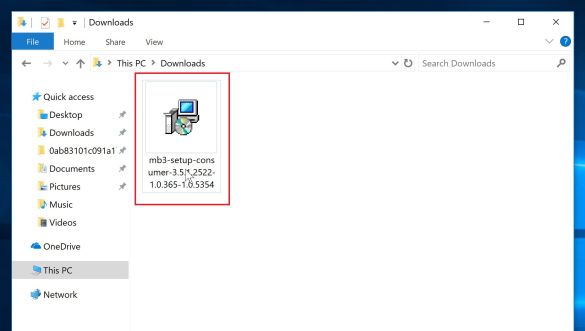
Anda mungkin disajikan dengan pop-up Kontrol Akun Pengguna yang menanyakan apakah Anda ingin mengizinkan Malwarebytes untuk membuat perubahan pada perangkat Anda. Jika ini terjadi, Anda harus mengklik " Ya " untuk melanjutkan instalasi.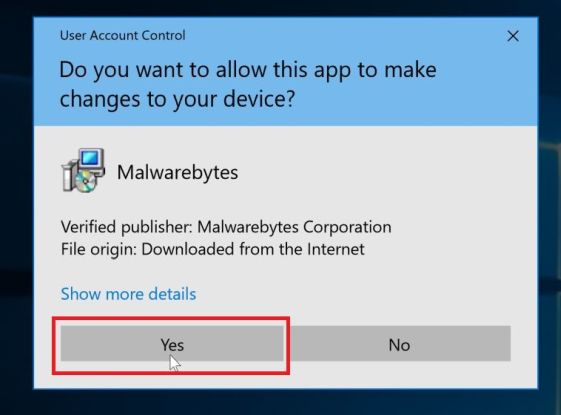
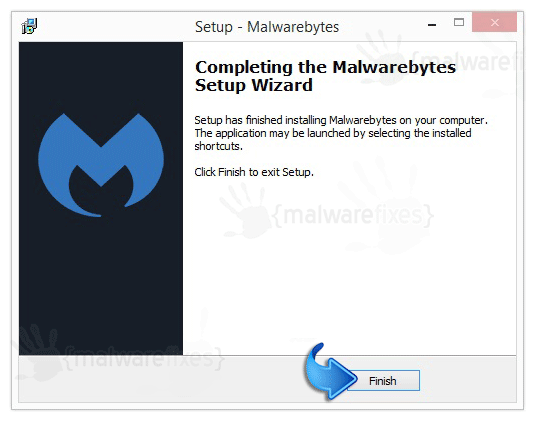
- Ikuti petunjuk di layar untuk menginstal Malwarebytes.Ketika instalasi Malwarebytes dimulai, Anda akan melihat Wizard Pengaturan Malwarebytes yang akan memandu Anda melalui proses instalasi. Untuk menginstal Malwarebytes di PC Anda, klik tombol “ Agree and Install ”.
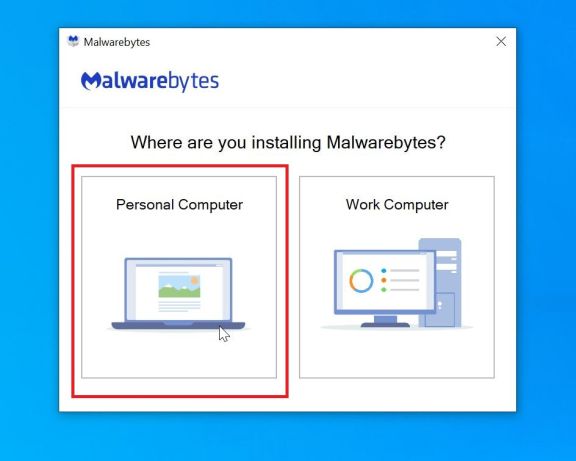
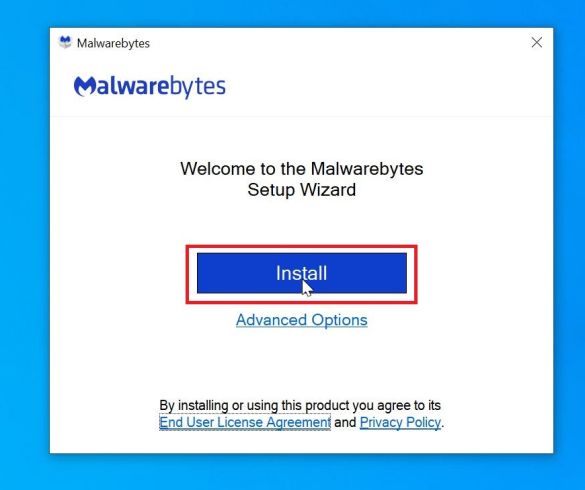
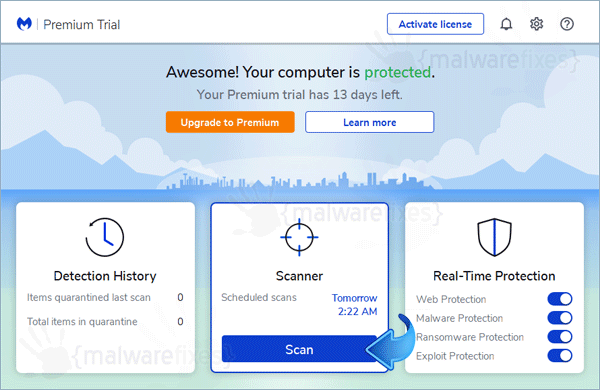
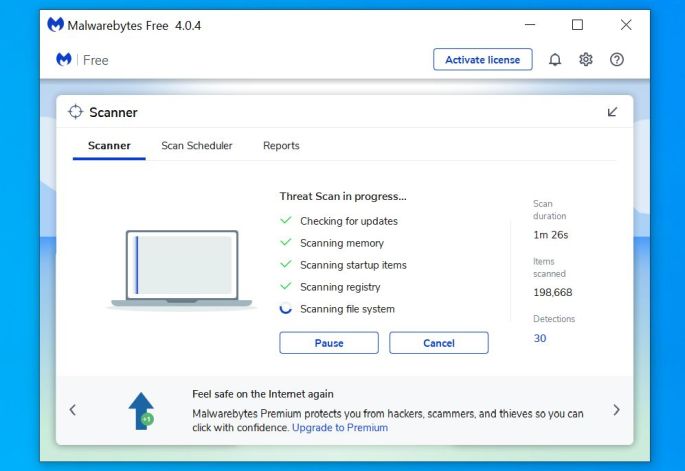
- Klik pada "Scan Now".Setelah diinstal, Malwarebytes akan secara otomatis memulai dan memperbarui basis data antivirus. Untuk melakukan pemindaian sistem, klik tombol " Scan Now ".
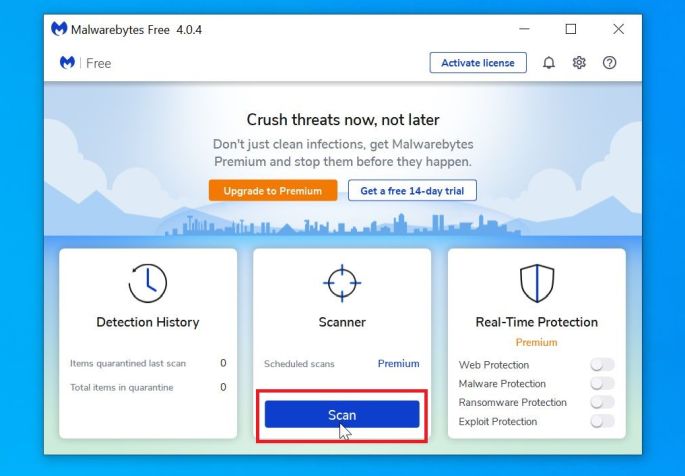
- Tunggu pemindaian Malwarebytes selesai.Malwarebytes sekarang akan mulai memindai komputer Anda untuk adware dan program jahat lainnya. Proses ini dapat memakan waktu beberapa menit, jadi kami sarankan Anda melakukan sesuatu yang lain dan secara berkala memeriksa status pemindaian untuk melihat kapan selesai.
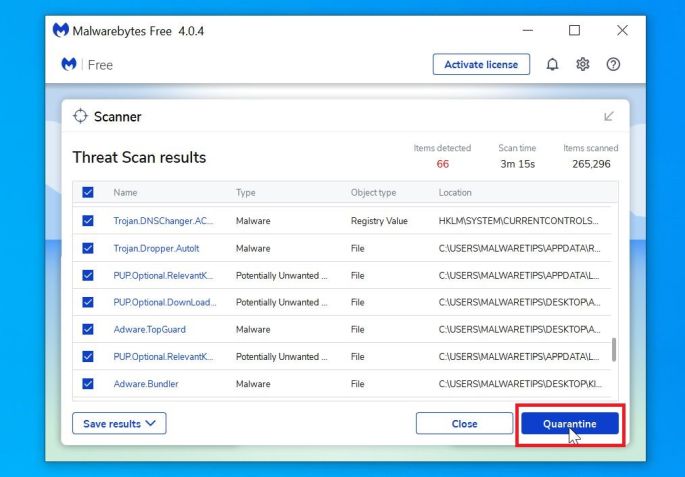
- Klik pada "Karantina yang Dipilih".Setelah pemindaian selesai, Anda akan diberi layar yang menunjukkan infeksi malware yang terdeteksi oleh Malwarebytes. Untuk menghapus program jahat yang ditemukan Malwarebytes, klik tombol " Karantina Terpilih ".
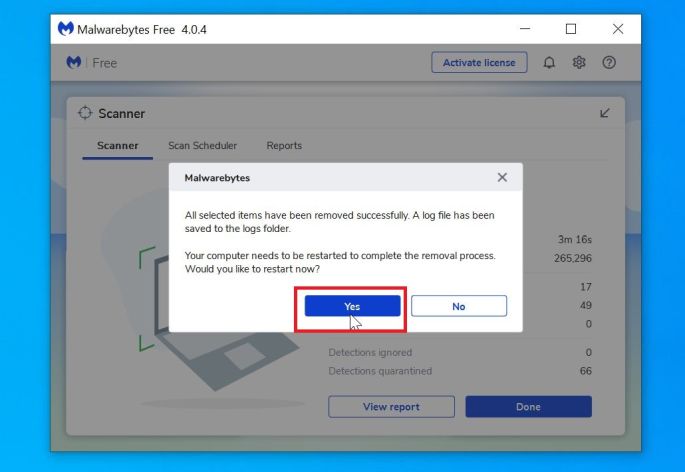
- Nyalakan kembali komputer Anda.Malwarebytes sekarang akan menghapus semua file berbahaya dan kunci registri yang ditemukannya. Untuk menyelesaikan proses penghapusan malware, Malwarebytes mungkin meminta Anda untuk me-restart komputer Anda.
Ketika proses penghapusan malware selesai, Anda dapat menutup Malwarebytes dan melanjutkan dengan instruksi lainnya.
LANGKAH 2: Gunakan Perangkat Darurat Emsisoft untuk memindai malware dan program yang tidak diinginkan
Emsisoft Emergency Kit adalah pemindai pendapat kedua gratis yang dapat digunakan tanpa instalasi untuk memindai dan membersihkan komputer yang terinfeksi. Emsisoft memindai perilaku file yang aktif dan juga file di lokasi di mana malware biasanya berada untuk aktivitas yang mencurigakan.
- Unduh Emsisoft Emergency Kit.Anda dapat mengunduh Kit Darurat Emsisoft dengan mengklik tautan di bawah ini.
 LINK UNDUH EMISI UNDANG EMIS UNGGULAN
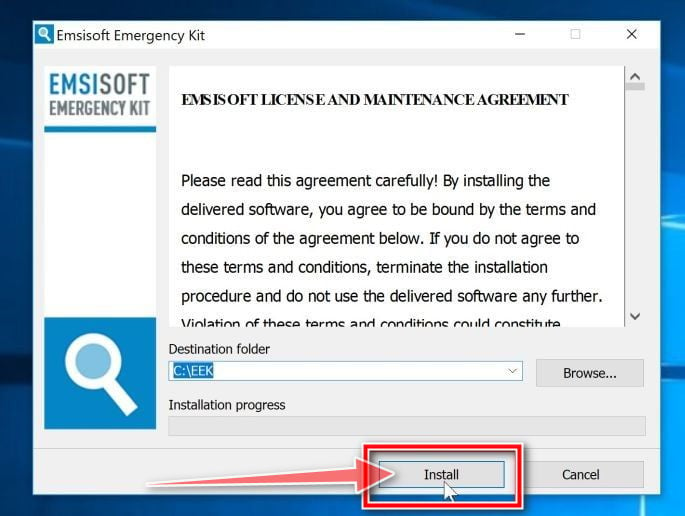
(Tautan di atas akan membuka halaman web baru dari mana Anda dapat mengunduh Emsisoft Emergency Kit) - Instal Emsisoft Emergency Kit.Klik dua kali pada file pengaturan EmsisoftEmergencyKit untuk memulai proses instalasi, lalu klik tombol " Instal ".
- Mulai Emsisoft Emergency Kit.Di desktop Anda, folder "EEK" ( C: \ EEK ) sekarang harus terbuka. Untuk memulai Emsisoft, klik file “ Start Emsisoft Emergency Kit ” untuk membuka program ini.
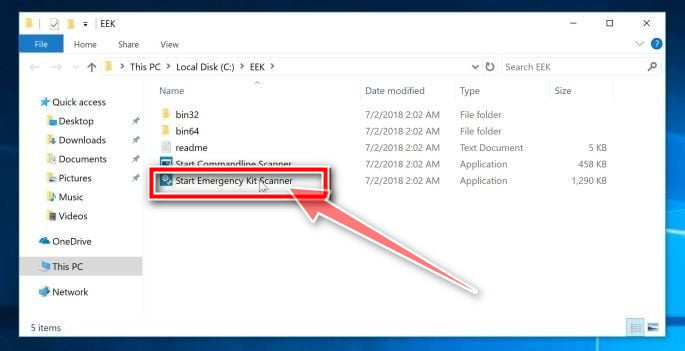 Anda dapat disajikan dengan dialog Kontrol Akun Pengguna yang menanyakan apakah Anda ingin menjalankan file ini. Jika ini terjadi, Anda harus mengklik " Ya " untuk melanjutkan instalasi.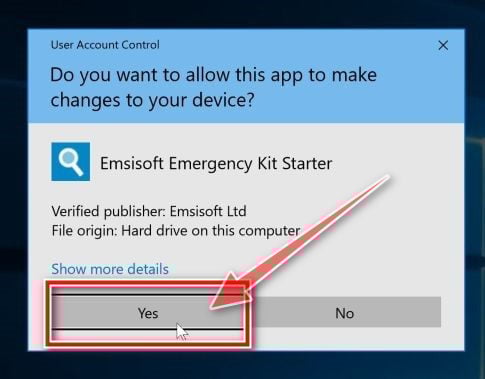
- Klik pada "Pemindaian Malware".Kit Darurat Emsisoft akan mulai dan akan meminta Anda untuk memperbaruinya sendiri. Setelah proses pembaruan selesai, klik pada tab "Pindai" , dan lakukan " Pemindaian Malware ".
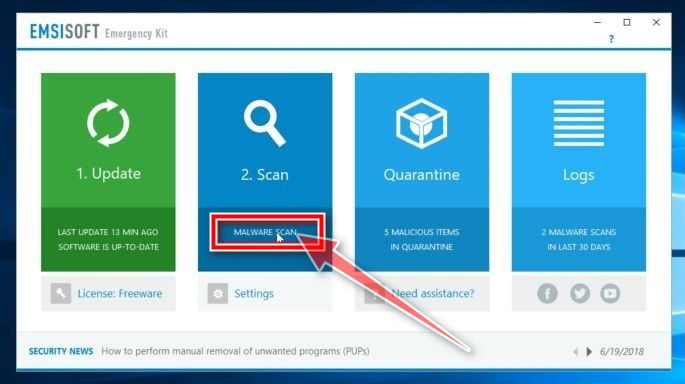
Kit Darurat Emsisoft sekarang akan memindai PC Anda untuk file berbahaya. Proses ini bisa memakan waktu beberapa menit.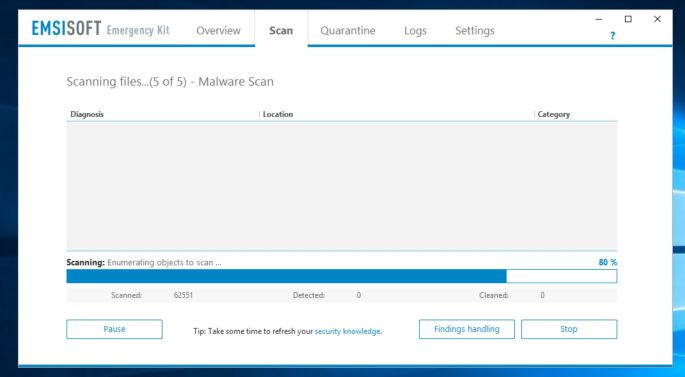
- Klik pada "Karantina dipilih".Setelah pemindaian Emsisoft selesai, Anda akan disajikan layar yang melaporkan file berbahaya yang terdeteksi di komputer Anda. Untuk menghapus program jahat, klik " Karantina yang dipilih ".
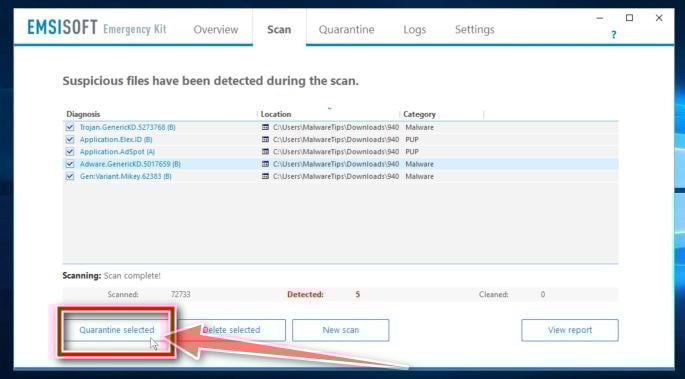
Ketika proses penghapusan malware selesai, Emsisoft Emergency Kit mungkin perlu me-restart komputer Anda. Klik tombol " Restart " untuk menyalakan kembali komputer Anda.
Ketika prosesnya selesai, Anda dapat menutup Emsisoft dan melanjutkan dengan instruksi lainnya.
LANGKAH 3: Kembalikan file yang dienkripsi oleh Derp ransomware dengan Emsisoft Decryptor untuk STOP Djvu
Sayangnya, dalam kebanyakan kasus, tidak mungkin memulihkan file yang dienkripsi oleh ransomware ini karena kunci pribadi yang diperlukan untuk membuka kunci file yang dienkripsi hanya tersedia melalui penjahat cyber.
Namun, jika file Anda dienkripsi dengan kunci offline ada kemungkinan Anda dapat memulihkannya dengan menggunakan Emsisoft Decryptor untuk STOP alat dekripsi Djvu .
Berikut cara memulihkan file Anda menggunakan Emsisoft Decryptor untuk STOP Djvu .
Namun, jika file Anda dienkripsi dengan kunci offline ada kemungkinan Anda dapat memulihkannya dengan menggunakan Emsisoft Decryptor untuk STOP alat dekripsi Djvu .
Berikut cara memulihkan file Anda menggunakan Emsisoft Decryptor untuk STOP Djvu .
Pastikan Anda menghapus malware dari sistem Anda terlebih dahulu, jika tidak, itu akan berulang kali mengunci sistem Anda atau mengenkripsi file.
- Unduh Emsisoft Decryptor untuk STOP DjvuAnda dapat mengunduh Emsisoft Decryptor untuk STOP Djvu dengan mengklik tautan di bawah ini.DECISPTOR EMSISOFT UNTUK BERHENTI LINK UNDUH DJVU
(Tautan di atas akan membuka halaman web baru dari mana Anda dapat mengunduh Emsisoft Decryptor untuk STOP Djvu) - Jalankan Emsisoft Decryptor untuk STOP DjvuKetika Emsisoft Decryptor untuk STOP Djvu telah selesai mengunduh, klik dua kali pada "decrypt_STOPDjvu.exe" untuk menjalankan program ini di komputer Anda. Dalam kebanyakan kasus, file yang diunduh disimpan ke folder Unduhan .
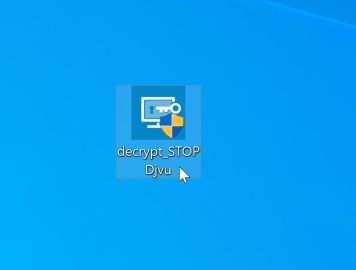 Anda mungkin disajikan dengan pop-up Kontrol Akun Pengguna yang menanyakan apakah Anda ingin mengizinkan Emsisoft untuk melakukan perubahan pada perangkat Anda. Jika ini terjadi, Anda harus mengklik " Ya " untuk melanjutkan instalasi.
 - Ikuti petunjuk di layarKetika Emsisoft Decryptor untuk STOP Djvu dimulai, Anda harus menyetujui Ketentuan dan menerima penafian.
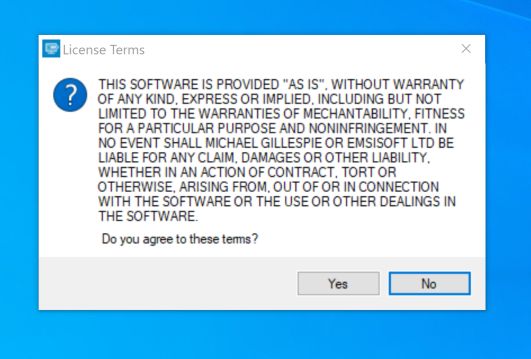
- Klik pada "Decrypt".Klik tombol "Dekripsi" untuk memulai proses dekripsi. Layar akan beralih ke tampilan status, memberi tahu Anda tentang proses saat ini dan status dekripsi file Anda.
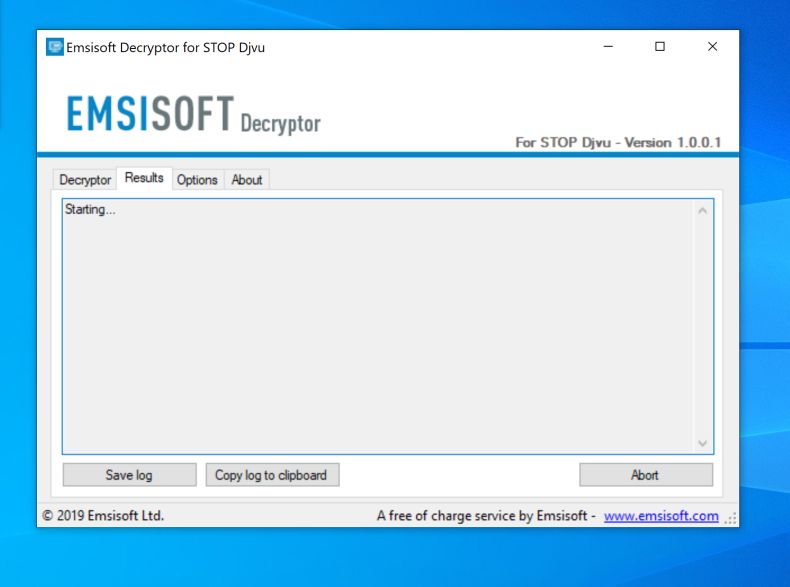
- Decryptor akan memberi tahu Anda setelah proses dekripsi selesai. Jika Anda membutuhkan laporan untuk catatan pribadi Anda, Anda dapat menyimpannya dengan mengklik tombol “Simpan log”. Jika sistem Anda dikompromikan melalui fitur Windows Remote Desktop, kami juga merekomendasikan untuk mengubah semua kata sandi dari semua pengguna yang diizinkan untuk login dari jarak jauh dan memeriksa akun pengguna lokal untuk akun tambahan yang mungkin ditambahkan oleh penyerang.
Sayangnya, dalam banyak kasus, tidak mungkin memulihkan file yang dienkripsi oleh ransomware Derp karena kunci pribadi yang diperlukan untuk membuka kunci file yang dienkripsi hanya tersedia melalui penjahat cyber.
Jangan membayar uang untuk memulihkan file Anda. Bahkan jika Anda harus membayar uang tebusan, tidak ada jaminan bahwa Anda akan mendapatkan kembali akses ke file Anda.
Komputer Anda sekarang harus bebas dari infeksi Derans ransomware